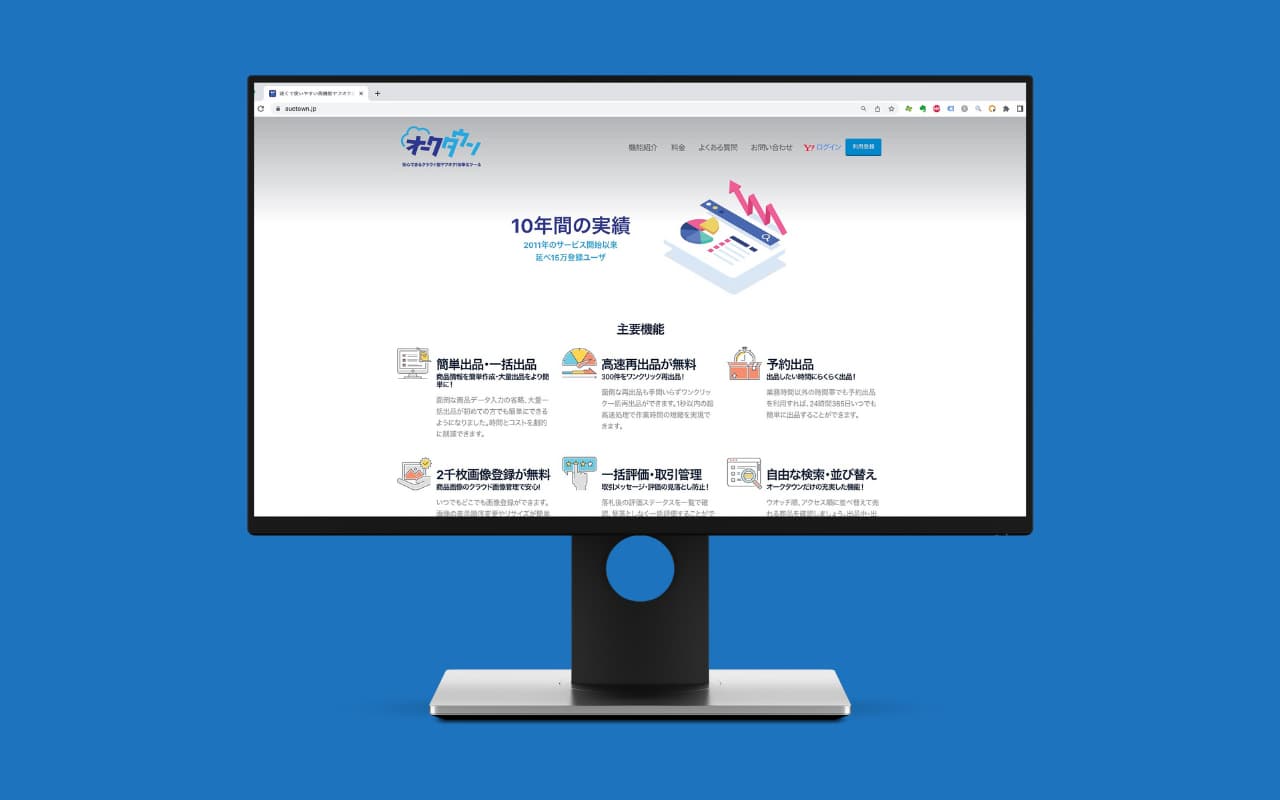

オークタウンは、せどらーにも大人気のヤフオク出品ツールです。
使い方をマスターすれば、ヤフオク出品や商品管理などを圧倒的に効率化できます。
しかし、初心者にはいまいち使い方が分からないことも。
本記事では、オークタウンの使い方について解説します。

オークタウンで活用するべき便利機能

オークタウンで活用すべき便利機能は次の通りです。
以下で詳細を見ていきましょう。
簡単出品・一括出品
オークタウンを使うと、複数の商品を一括で出品できます。
- CSVファイルに商品情報を入力
- ファイルをアップロード
- 即出品 or 予約出品
上記の通り、シンプルな流れで出品できるのが特徴です。
CSVファイルとは、EXCEL形式のファイルのこと。
使い方に慣れてしまえば、ヤフオクの出品作業がどんどん楽になりますよ。
予約出品
予約出品とは、事前に設定した日時に商品を出品できる機能です。
本業が忙しくて、狙ったタイミングに出品できない人も少なくないでしょう。
オークタウンを使えば、好きなタイミングで出品できるようになります。
作業を自動化できるので、空いた時間をより生産的な行動に使えるはず。
テンプレート保存
オークタウンでは、以下4つのテンプレートを保存できます。
出品カテゴリ
過去に出品したカテゴリを保存できます。
売れやすいカテゴリを見つけた時や、同一カテゴリへの出品が多い方に便利な機能です。
取引ナビ
取引ナビの文章を保存できます。
各取引の文章をテンプレート化できるので、誤字脱字の防止に繋がるでしょう。
プロっぽい文章を保存しておけば、購入者の安心にも貢献するかなと。
評価
評価の文章もテンプレート化できます。
「この度は当店から商品をご購入いただき〜」のような感謝のメッセージもワンクリックで送信できて便利です。
- 非常に良い
- 良い
- どちらでもない
- 悪い
- 非常に悪い
上記の評価別でメッセージを保存できるのもポイント。
手入力していた人からすると、大きな時間の節約になるでしょう。
商品説明置換
商品説明文の特定の部分を置換えられる機能です。
- 検索する文字列
- 置換する文字列
上記2つを設定すると、自動で文章を置換えられます。
同じような商品を出品する時に便利かなと。
オークタウンは有料プランもおすすめ
オークタウンは、以下4つのプランから好きなものを選べます。
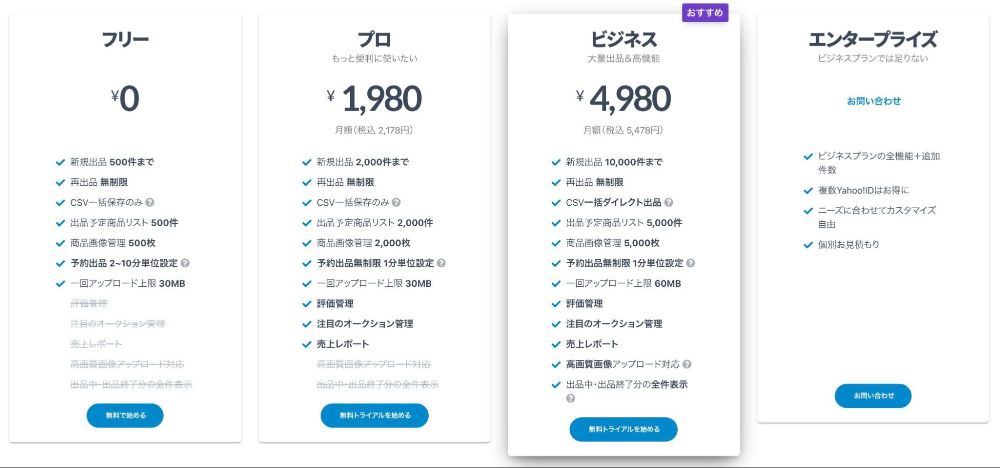
会員プランが上がるほど、利用制限が緩和される仕組みです。
無料版と有料版で利用制限がある使用頻度の高い機能は次の通り。
- 予約出品の間隔
- 一括評価の有無
無料版では予約出品できる間隔が2〜10分となっています。
例えば、10個の商品を出品する場合、最長で100分ほどのタイムラグがあるということ。
有料版は1分間隔で出品されるので、タイムラグも少なくなります。
また、無料版では一括評価機能が利用できません。
落札数が多い方は、有料版で一括評価機能を導入すると良いでしょう。
ヤフオク初心者は無料プランでも十分
結論、ヤフオクせどり初心者は無料プランで十分です。
なぜなら、はじめから大量に商品が落札される可能性が低いから。
オークタウンは無料プランでも一括出品や再出品ができます。
せどり初心者がツール代にコストをかけても、得られるメリットはそこまでありません。
商品がたくさん売れるようになってきた段階で、必要なら有料プランに切り替えると良いでしょう。

オークタウンを使えば、ヤフオクの雑務を効率化できます。次の章では、オークタウンのメイン機能の使い方を見ていきましょう!
オークタウンの使い方①商品登録
商品登録には2種類あります。
順に使い方を見ていきましょう。
個別商品登録

個別商品登録は、オークタウントップページ左上にある「個別商品登録」のボタンをクリックします。
商品登録画面が表示されるので、指示に従って必要事項を入力してください。

出品テンプレートを使ってHTMLコードを入力する際は「HTMLタグ入力」をクリックします。
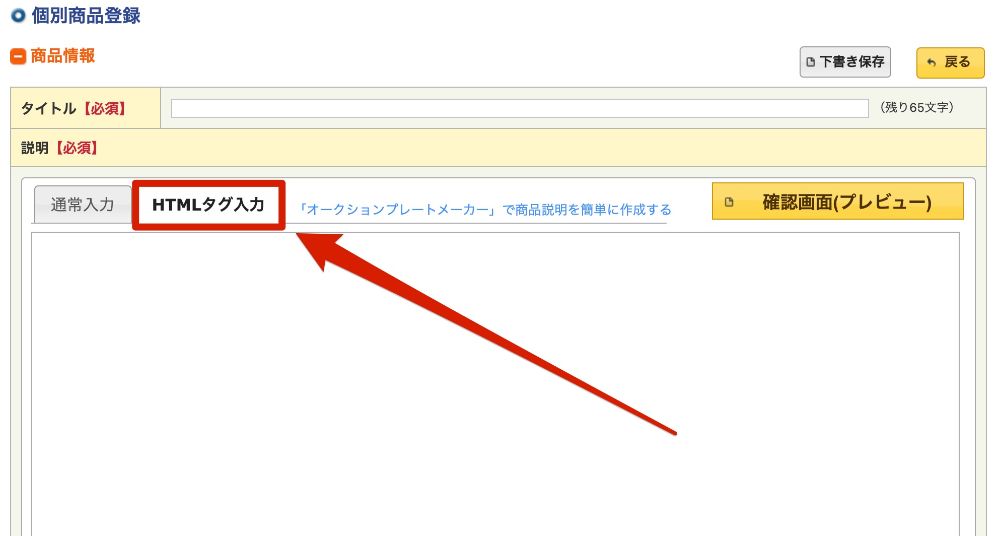
出品テンプレートについては、下記記事を参考になります。
>>【無料】ヤフオクの出品テンプレートおすすめ5つ:売れ行きアップ
その他の項目はヤフオク公式の出品方法と同じです。
単体の商品を登録したい時は、個別商品登録を使いましょう。
一括商品登録

オークタウンのトップページ左上にある「一括商品登録」をクリックします。
手順が表示されるので「一括出品ガイド」をクリックしてください。
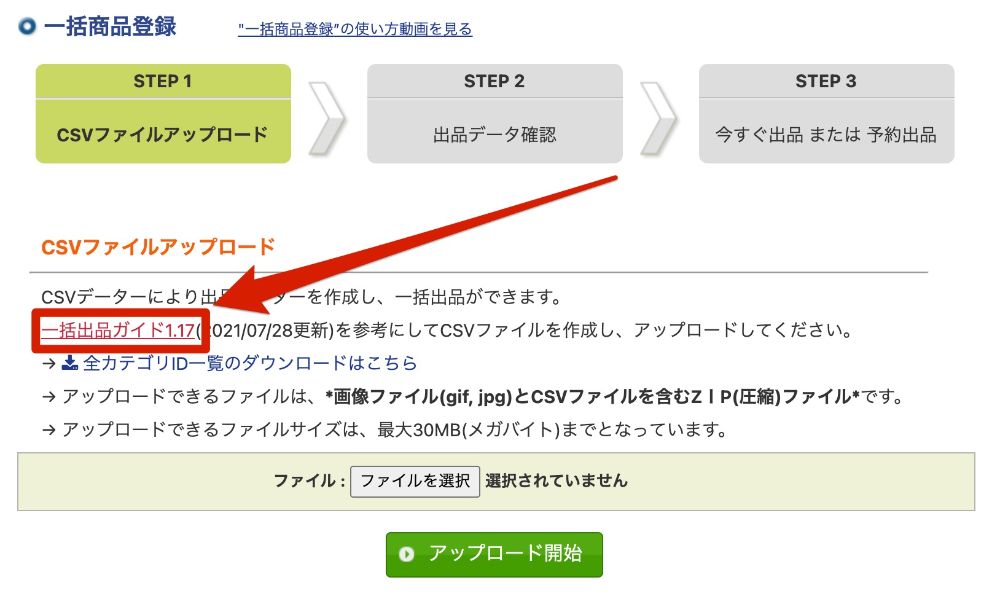
ガイドに沿ってCSVファイルを作成しましょう。
CSVファイルが完成したら「ファイルを選択」をクリックして指定した後「アップロード開始」をクリックすればOKです。

正常にアップロードできれば、一括商品登録は完了です。
オークタウンの使い方②一括出品
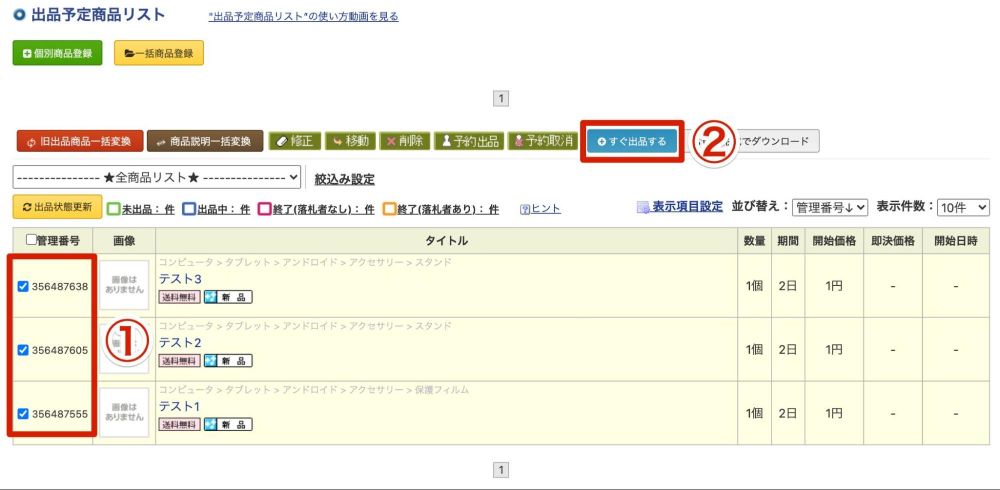
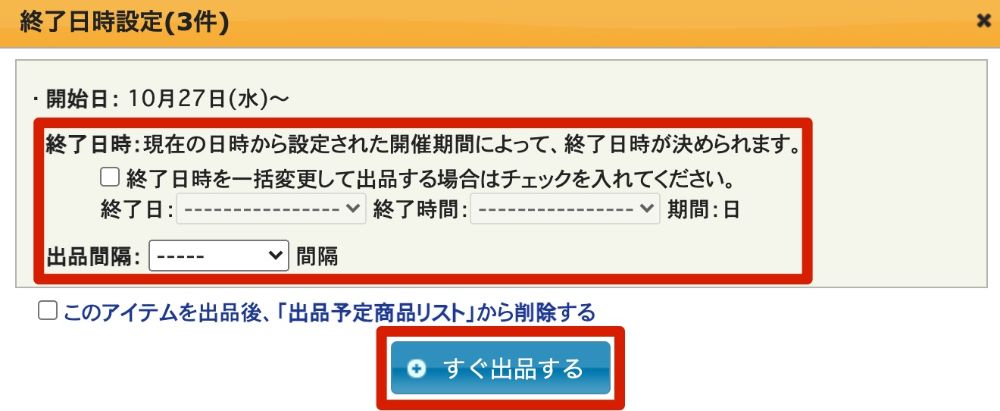
一括出品する流れは以下の通りです。
- 出品したい商品の管理番号をクリック
- 「すぐ出品する」をクリック
- 終了日時を設定して「すぐ出品する」をクリック
たった3ステップで完了します。
事前に商品登録しておく点だけ覚えておいてください。
出品したい商品のみ選択できるので、シチュエーションに応じて出品する商品を変えるのも良いでしょう。
オークタウンの使い方③テンプレートを保存する
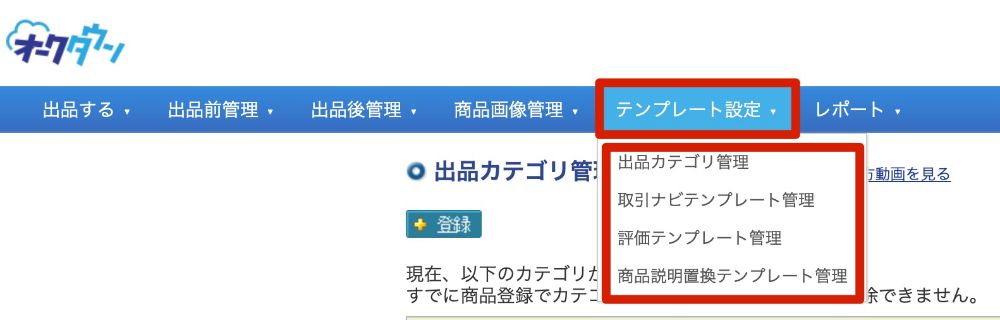
テンプレートの作成は「テンプレート設定」のプルダウンメニューにある項目をクリックします。
今回は例として「取引ナビテンプレート管理」をクリックしました。
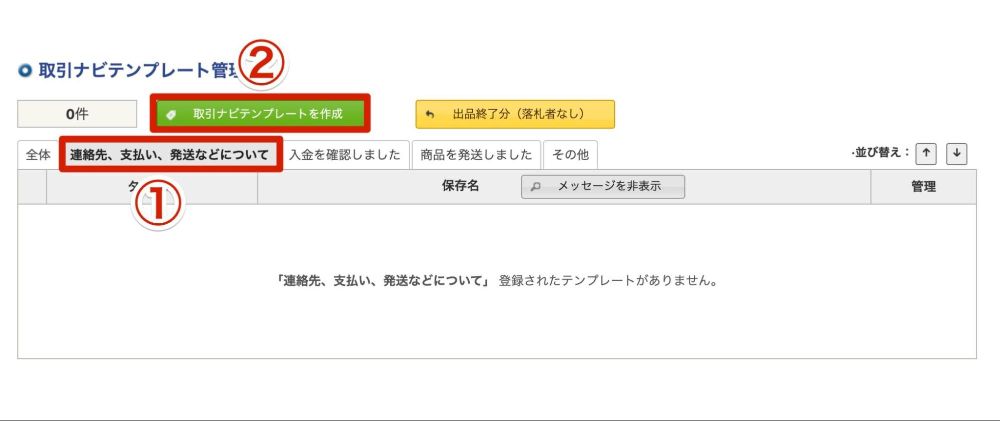
取引ナビのテンプレート設定画面が表示されます。
- テンプレートを作成する項目を選択
- 「取引ナビテンプレートを作成」をクリック
上記の流れでテンプレート作成画面を表示してください。
テンプレート作成画面が開きます。
必要事項を入力して「保存」をクリックしたら完了です。
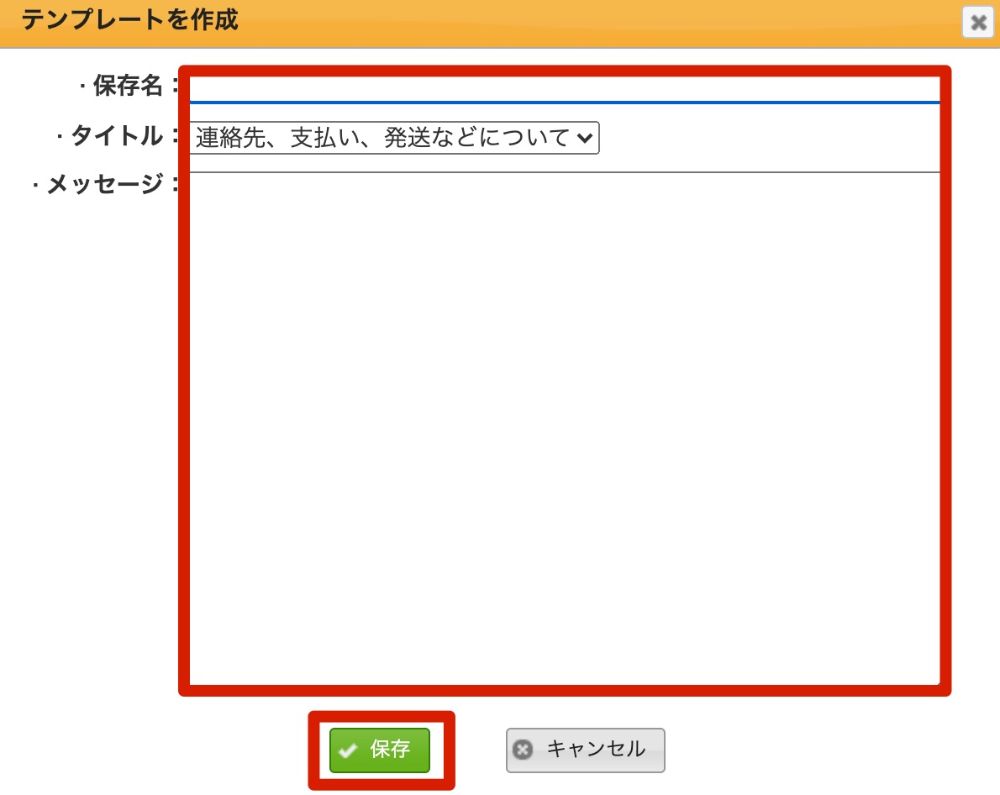
取引ナビのメッセージをテンプレートとして保存しておけば、かなりの作業効率化になります。
利益に直結する行動にフォーカスするためにも、事前に取引ナビのメッセージを保存しておきましょう。
オークタウンの使い方に関するよくある質問

最後にオークタウンの使い方に関するよくある質問を見ておきましょう。
質問①出品できないカテゴリはある?
はい。オークタウンは以下のカテゴリに出品することはできません。
- 不動産
- チャリティー
- 自動車車体
- オートバイ車体
- 船体
上記のカテゴリはその他のカテゴリと出品項目が異なるため、出品できなくなっています。
せどらーからすると、ほぼ関係ないカテゴリなので気にする必要はないかなと。
その他のカテゴリは問題なく出品できます。
質問②一括商品登録でエラーになるのはなぜ?
アップロードするCSVファイルに問題があります。
- 必要事項が入力されていない
- 同じ商品情報がある
- 何度も同じファイルをアップしている
上記のような問題が考えらます。
全ての項目が正しく入力されているか確認したら、アップロード済みのファイルを削除して、再度実行してみてください。
質問③スマホでも使えるの?
いいえ。オークタウンはPCのブラウザのみで動作する仕様です。
厳密に言うと、操作できないことはありませんが、PCに最適化されているのでレイアウトが見にくいです。
スマホのみでオークタウンを使うのは困難なので、必ずPCを使うようにしましょう。
オークタウンの使い方をマスターして効率化しよう!

オークタウンの使い方をマスターすれば、ヤフオクの公式サイトで出品していた時よりも圧倒的に効率化できます。
せどり初心者の方は、まず無料プランに登録して使用感をチェックしてみてください。
雑務を最大限効率化して、より生産的な作業に集中していきましょう!