
2026年3月更新※Keepaの有料プランの価格が変更されました。

Keepaの有料版を契約しようと思うけど、使い方や登録方法がいまいち分からない。無料版と有料版はどんな違いがあるのかも知っておきたいし…Keepa有料版の使い方や初期設定の方法などを教えてほしいな。
こんな疑問に答えます。
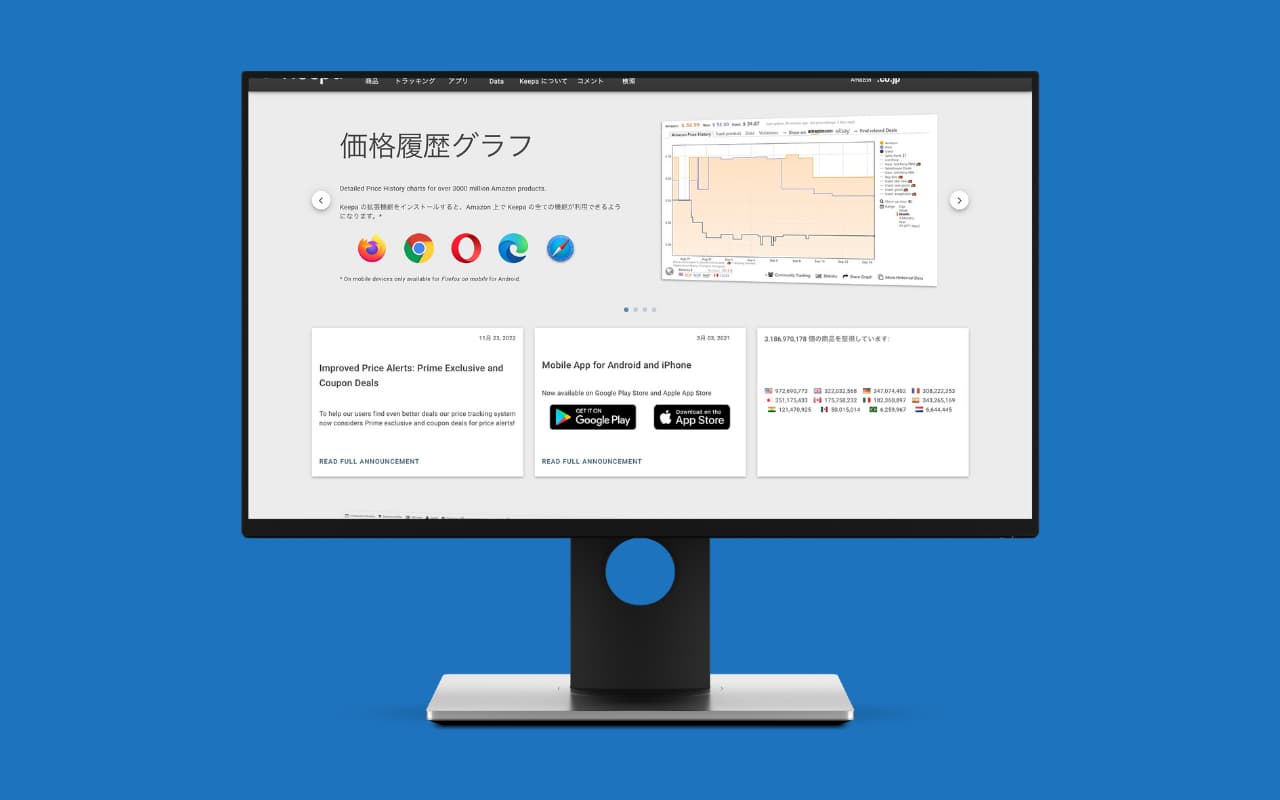
Amazonの商品リサーチツールとして人気のKeepa。
商品ページ上にグラフを表示できる便利なツールですが、Amazonランキングを表示するには有料版への登録が必要です。
「ランキングを表示するだけで有料なんてコスパ悪くない?」
このように考える方も少なくないでしょう。
なお2026年3月から料金が値上げされており、契約前に詳細を把握しておくことが重要です。
しかし、有料版Keepaには無料版では使えない便利なリサーチ機能が沢山あるんです。
本記事では、Keepa無料版と有料版の違いから登録方法、使い方、そして今回の料金改定の詳細まで徹底解説します。


Keepa有料版と無料版の違い

せどり実践者にとって重要なポイントになる有料版と無料版の違いは以下の通りです。
- Amazonランキング
- カート価格の推移
- 出品者数の推移
上記3つのデータを表示するには、Keepa有料版に切り替える必要があります。
また、無料版では商品の追跡登録が200件までに制限されています。複数カテゴリをリサーチする方はすぐ上限に達するため、本格的に使うなら有料版が必須です。
特にAmazonランキングが表示できないと、リサーチツールとしてフル活用するのは難しいですよね。有料版に切り替えれば、Amazonの商品ページ上でほぼ全ての詳細情報をチェック可能です。
Keepaを使うならマストで有料版にすることをおすすめします。
Keepa有料版の価格
Keepa有料版の価格は以下の通りです。
ちなみに2026年3月1日以降の更新分からKeepaの利用料が値上げされます。
| 旧料金 | 新料金(2026年3月〜) | 値上がり幅 | |
|---|---|---|---|
| 月払い | 19ユーロ(約3,500円) | 29ユーロ(約5,300円) | +10ユーロ(+約1,800円) |
| 年払い | 189ユーロ(約34,800円) | 290ユーロ(約53,400円) | +101ユーロ(+約18,600円) |
| 年払い実質月額 | 約15.75ユーロ(約2,900円) | 約24.2ユーロ(約4,450円) | +約8.4ユーロ(+約1,550円) |
※円換算は1ユーロ≒184円で計算。為替レートにより変動します。
値上げ幅は月払い・年払いともに約53%と大きな改定です。
さらに同時期に無料版の追跡登録上限が200件に制限されたため、「無料のまま様子見」という選択肢も取りにくくなりました。
ただ、せどりを本気でやるなら費用対効果は依然高いと言えます。
年払いなら実質月4,450円・1日約150円で全機能をフル活用でき、仕入れミスを1件防ぐだけで月額分をカバーできることも多いはずです。
まだ始めたばかりの方はまず月払い(5,300円ほど)で試してみましょう。
「使い倒せそうだ」と感じたタイミングで年払いに切り替えるのがおすすめです。
Keepaアカウントの登録方法
Keepaの機能をフル活用するには、まずアカウントの登録を行いましょう。
アカウントの登録は以下の手順で完了します。
- Keepa公式サイトへアクセス
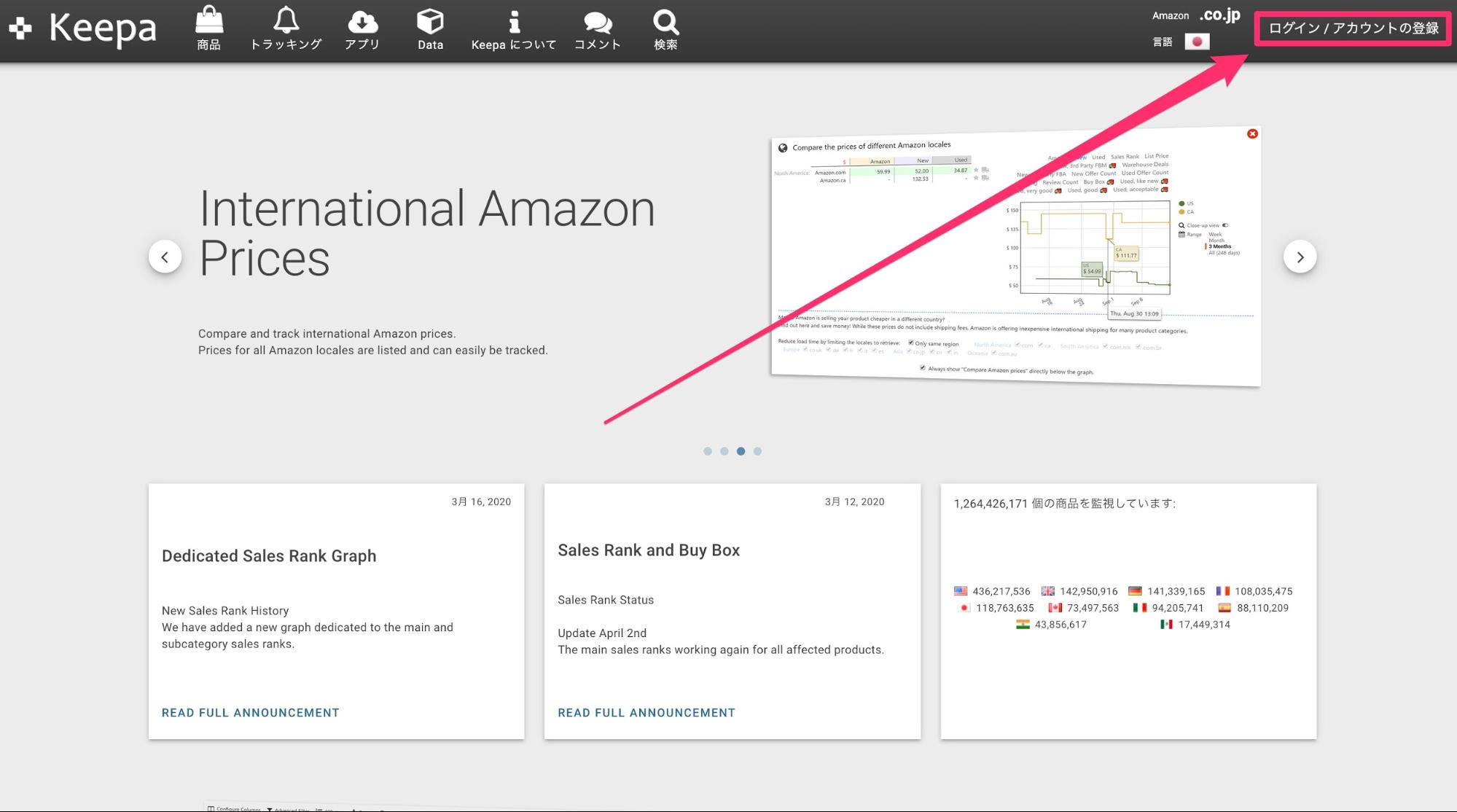
- 「ログイン/アカウントの登録」をクリック
- 「アカウント登録」を選択
- 必要事項を入力
- 「アカウント登録」をクリック
まずはKeepaの公式サイトへアクセスしましょう。
サイトのトップページ右上にある「ログイン/アカウントの登録」をクリックしてください。
次に上部の「アカウント登録」をクリックして、必要事項を入力していきます。
- ユーザ名
- パスワード
- メールアドレス
上記3つの入力が完了したら、下部にある「アカウント登録」をクリックして登録完了です。

登録が完了するとKeepaからメールアドレスの確認メールが送信されてきます。
メールに添付されているリンクをクリックしてください。
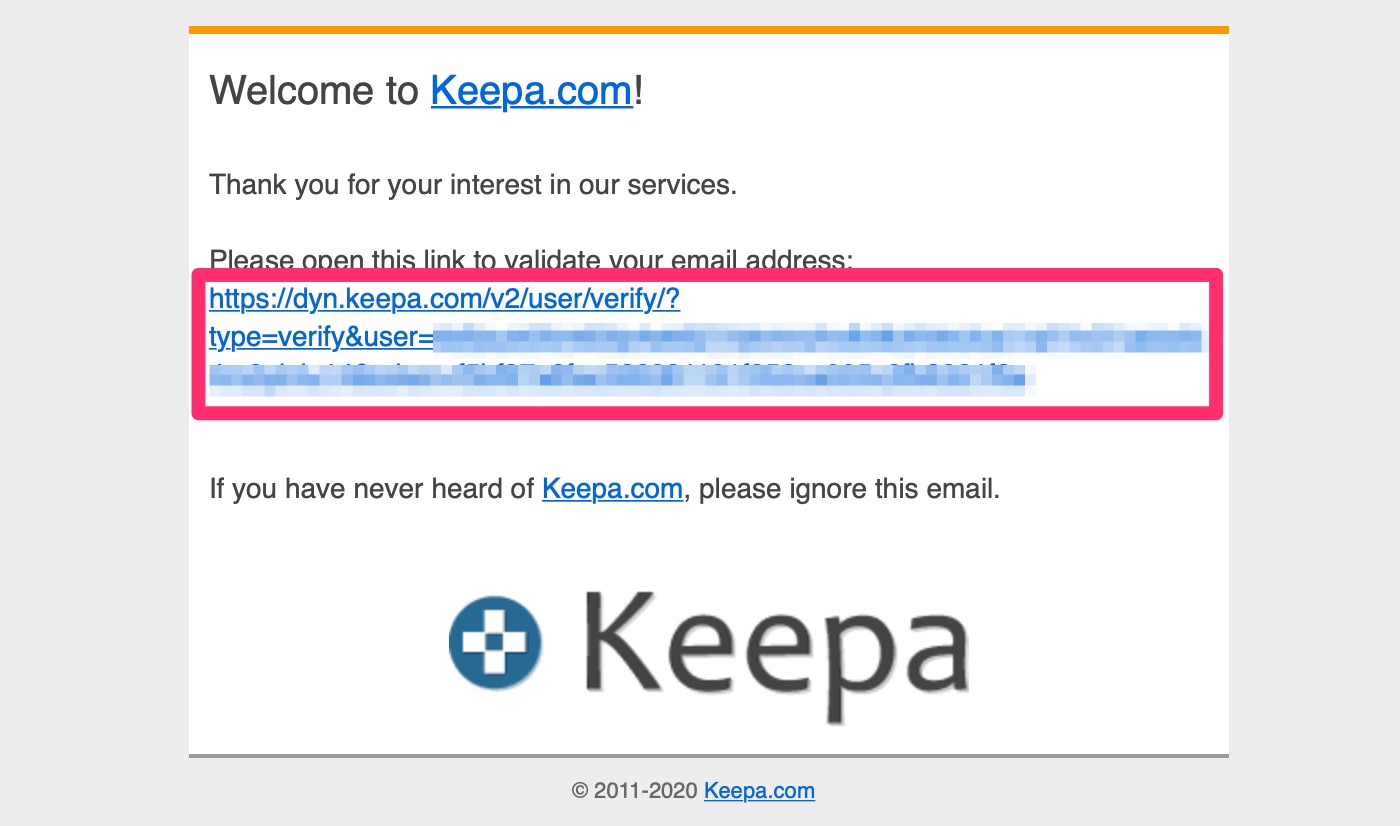
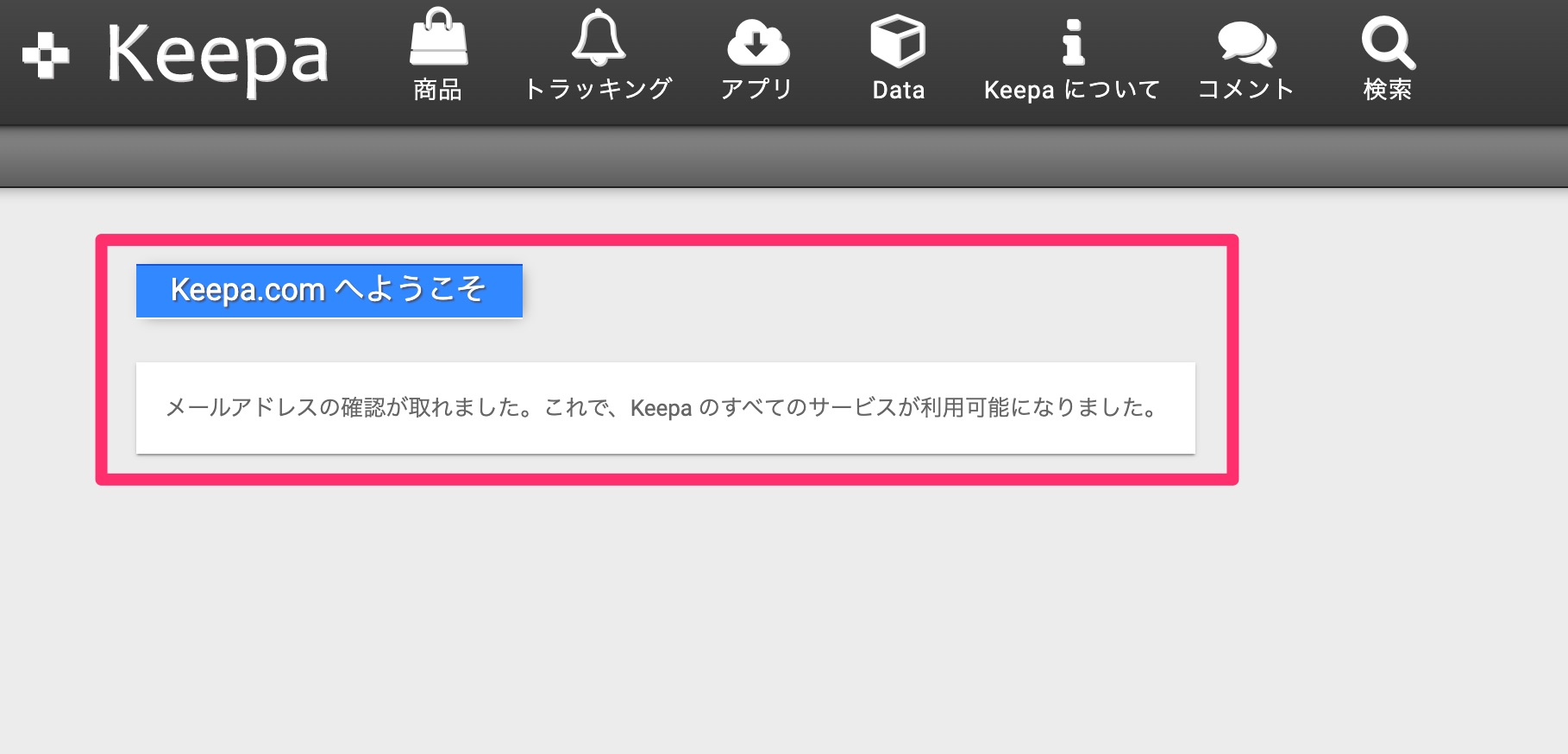
リンクをクリックすると、公式サイトが表示されます。
これでアカウントの登録は全て完了しました。
Keepa有料版の登録方法
アカウントの登録が完了したら、次に有料版へ登録していきましょう。
- アカウント→「サブスクリプション」をクリック
- Data Accessのスイッチをオンにする
- 必要事項を入力して「SUBSCRIBE NOW」をクリック
上記3ステップで完了します。
有料版の登録画面は英語になりますが、以下の画像を参考にすれば問題ありません。
まずはじめにKeepaトップページ右上にあるアカウント名の中にある「サブスクリプション」をクリックします。
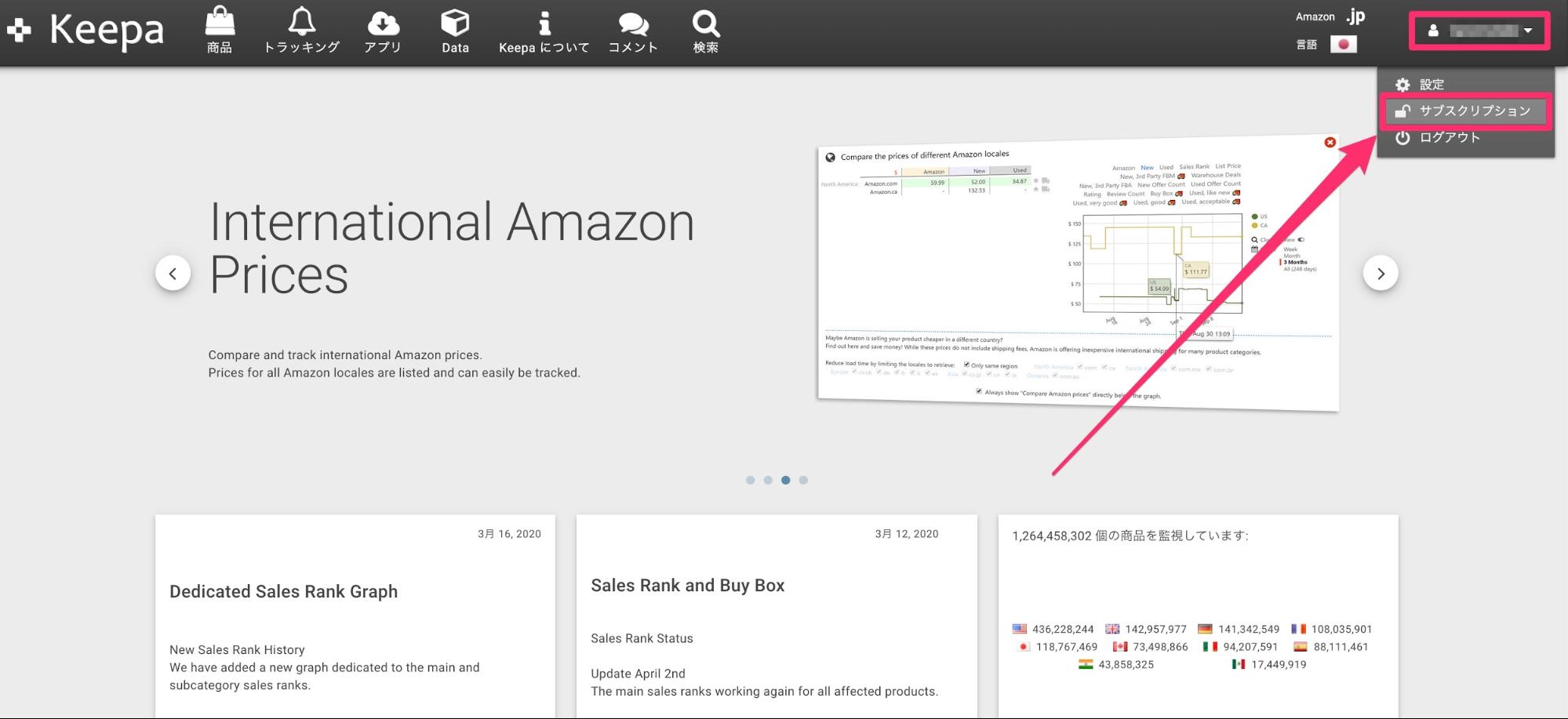
サブスクリプションの内容が表示されるので「Data Access」の隣にあるボタンをクリックしてください。
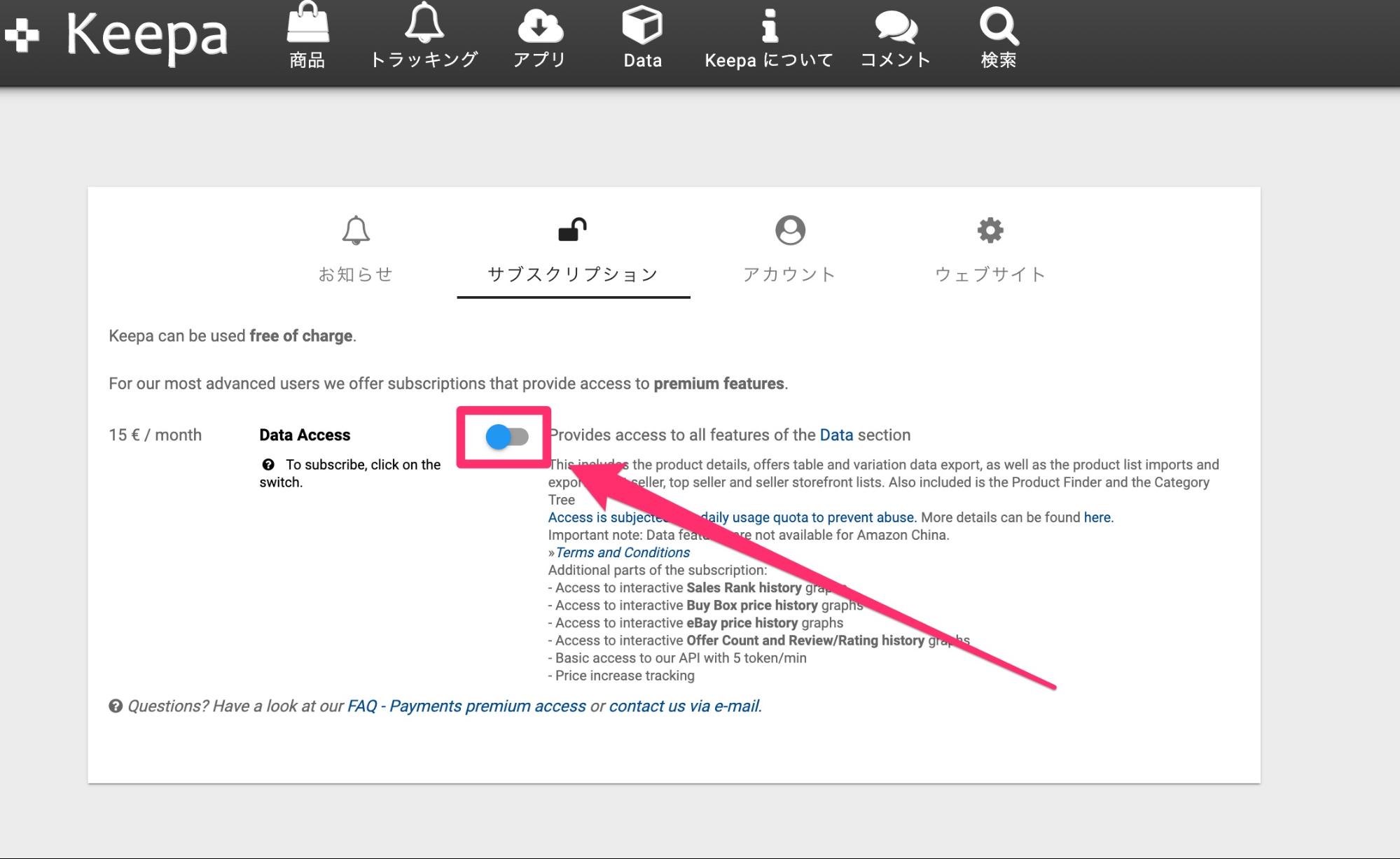
ボタンをクリックすると、必要事項の入力画面が開きます。
下画像に沿って必要事項を入力して「SUBSCRIBE NOW」をクリックしてください。
- Individural:個人での契約
- Full name:フルネーム
- Address:住所(県名以下)
- City:県名
- Postal code:郵便番号
- Credit Card:クレジットカード
- Coupon code:クーポンコード(ある場合のみ入力)
氏名や住所などは全てローマ字で入力すればOKです。
必要事項を入力したら、支払いプランを選択して契約承諾のチェックを入れましょう。
最後に「SUBSCRIBE NOW」をクリックしてください。
正常に決済されると下画像のようなメッセージが表示されます。
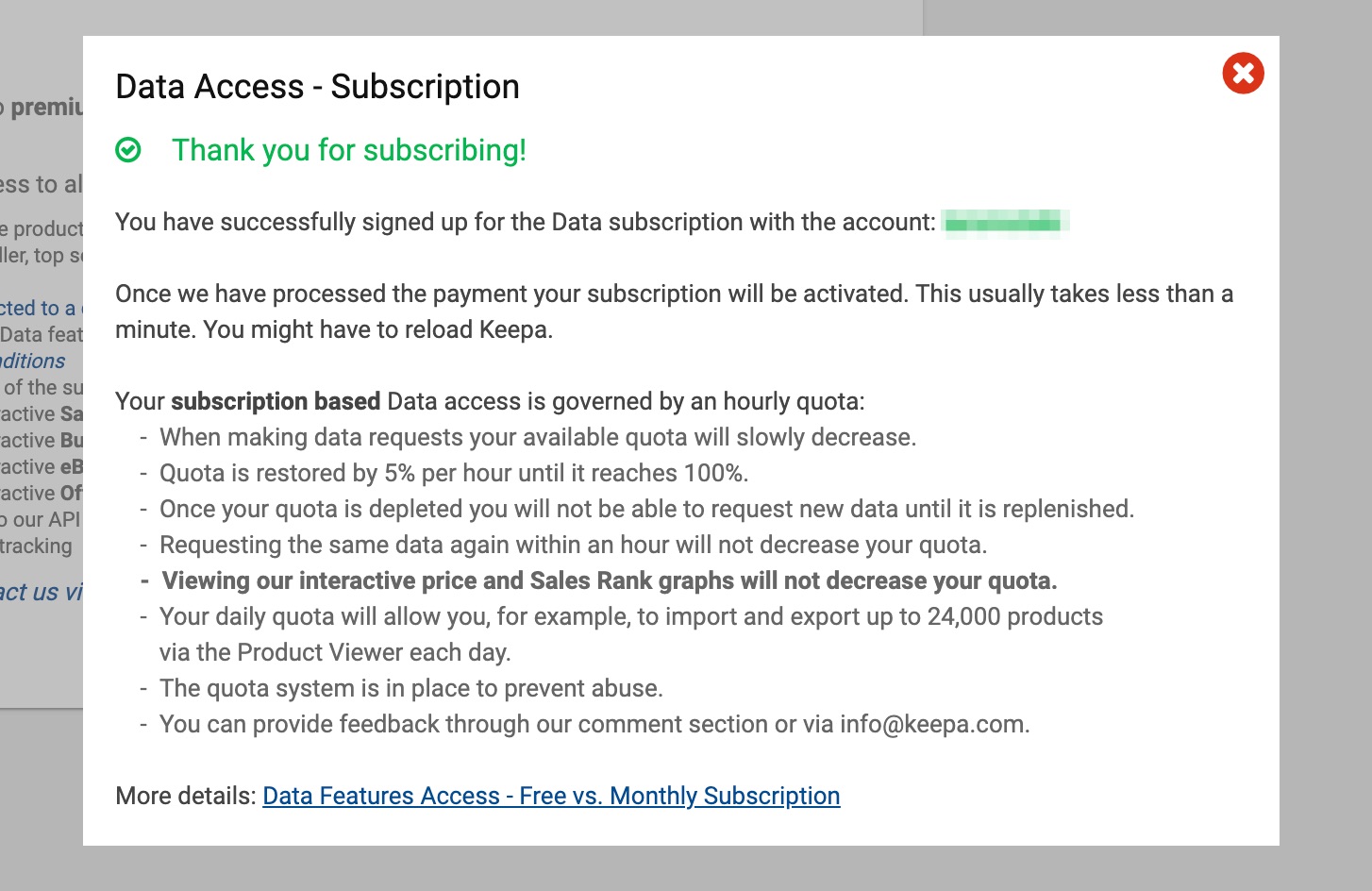
これで有料プランの登録は完了です。
Keepa有料版の使い方
ここではKeepa有料版の基本的な使い方を解説します。
有料版Keepaの初期設定
まずはKeepaの初期設定を済ませておきましょう。
- 言語の設定
- Amazon.co.jpを指定
上記2点を設定すれば問題ありません。
Keepaトップページの右上にある項目をチェックして、日本語とAmazonジャパンに設定されていない方は変更してください。
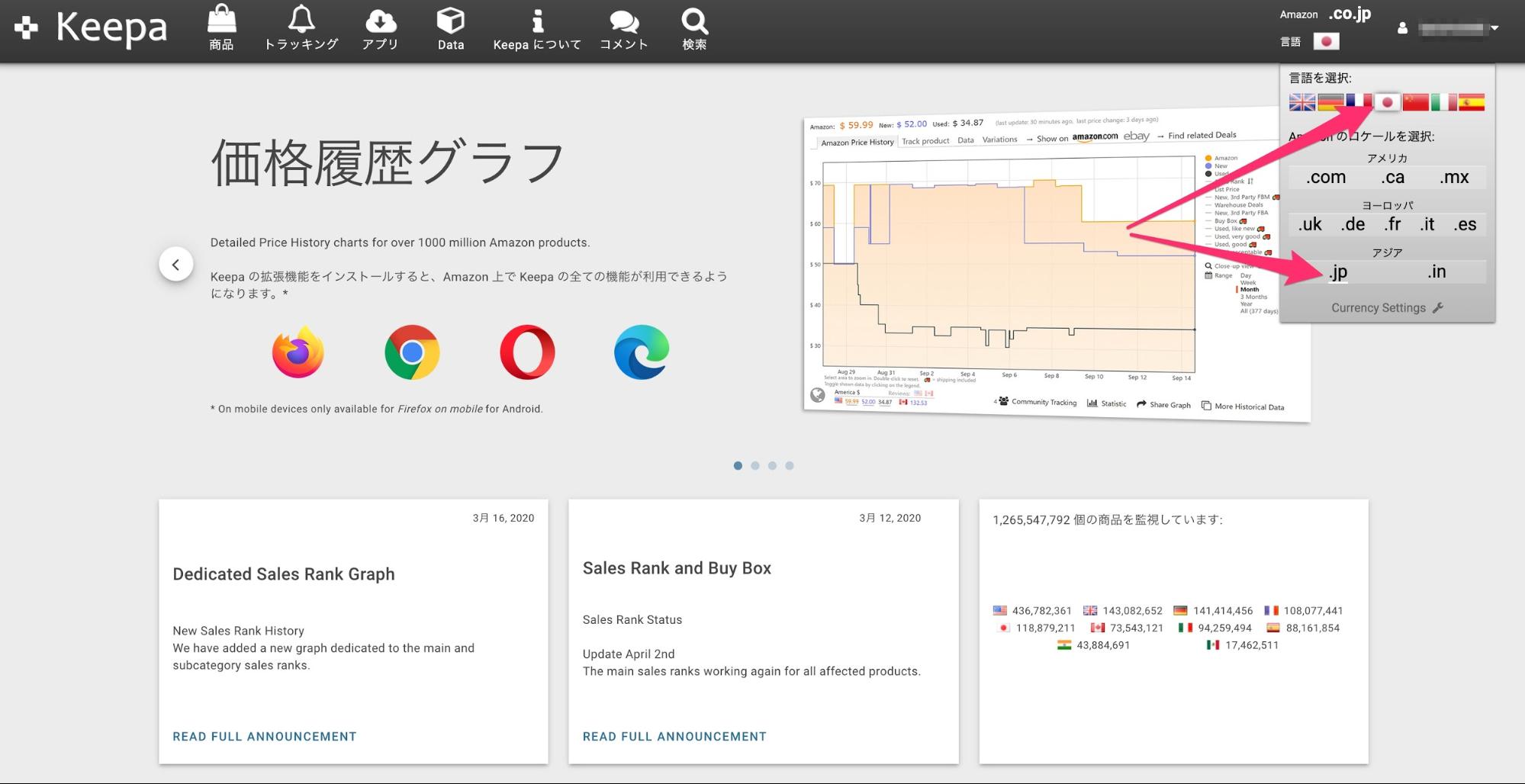
これで初期設定は完了です。
ブラウザの拡張機能を追加
KeepaをAmazonの商品ページ上に表示するには、Chromeブラウザ版の拡張機能を追加する必要があります。
まだ、ブラウザ版Keepaを追加していなかった方は、下記リンクより設定しておきましょう。
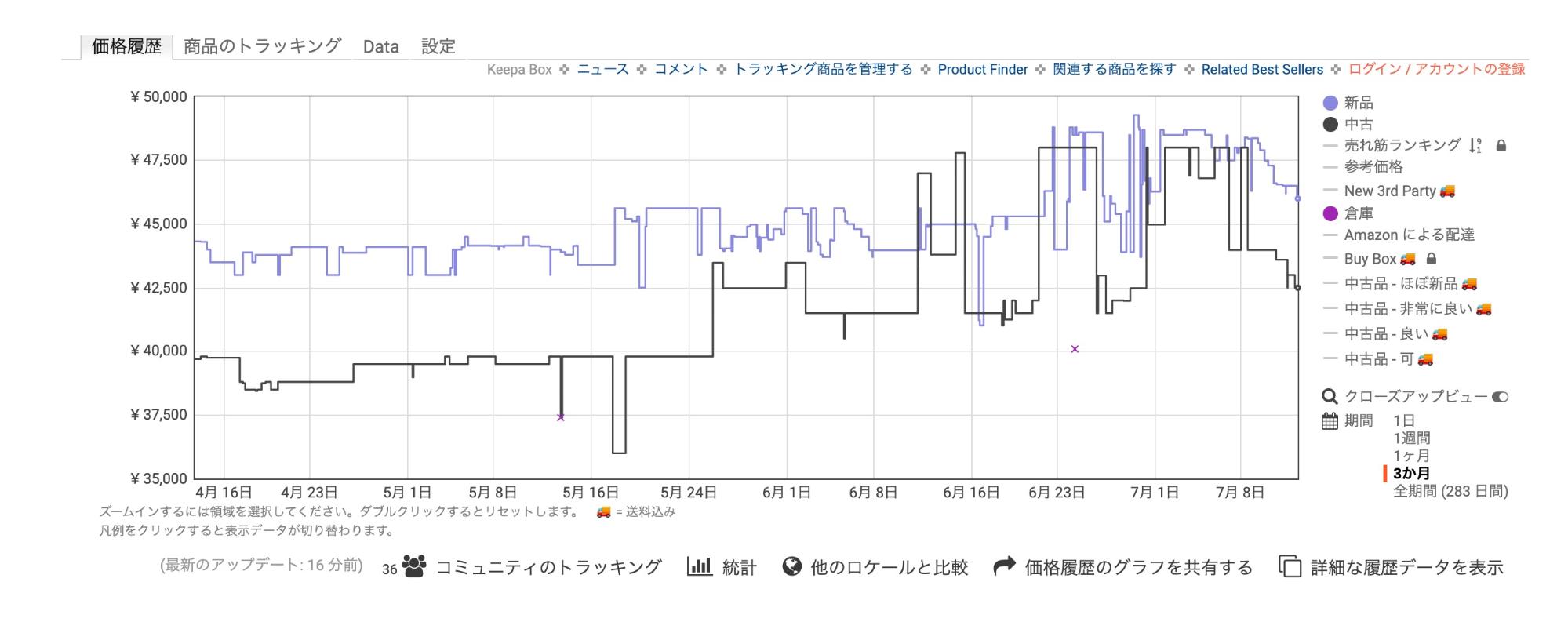
Chromeブラウザへ正常にKeepaが追加されると、Amazonの商品ページ上に様々なグラフが表示されます。

無料版と比較するとグラフの充実度は歴然ですね。
Amazonランキングから売れ行きを分析
具体的なリサーチ方法については、モノレートと同じくAmazonランキングから売れ行きを分析していきます。
リサーチに使う主なランキングは以下の通りです。
- 売れ筋ランキング
- カテゴリー別ランキング
上記2点と出品者数を照らし合わせて供給過多になっていなければ、価格差をチェックしていく流れになります。
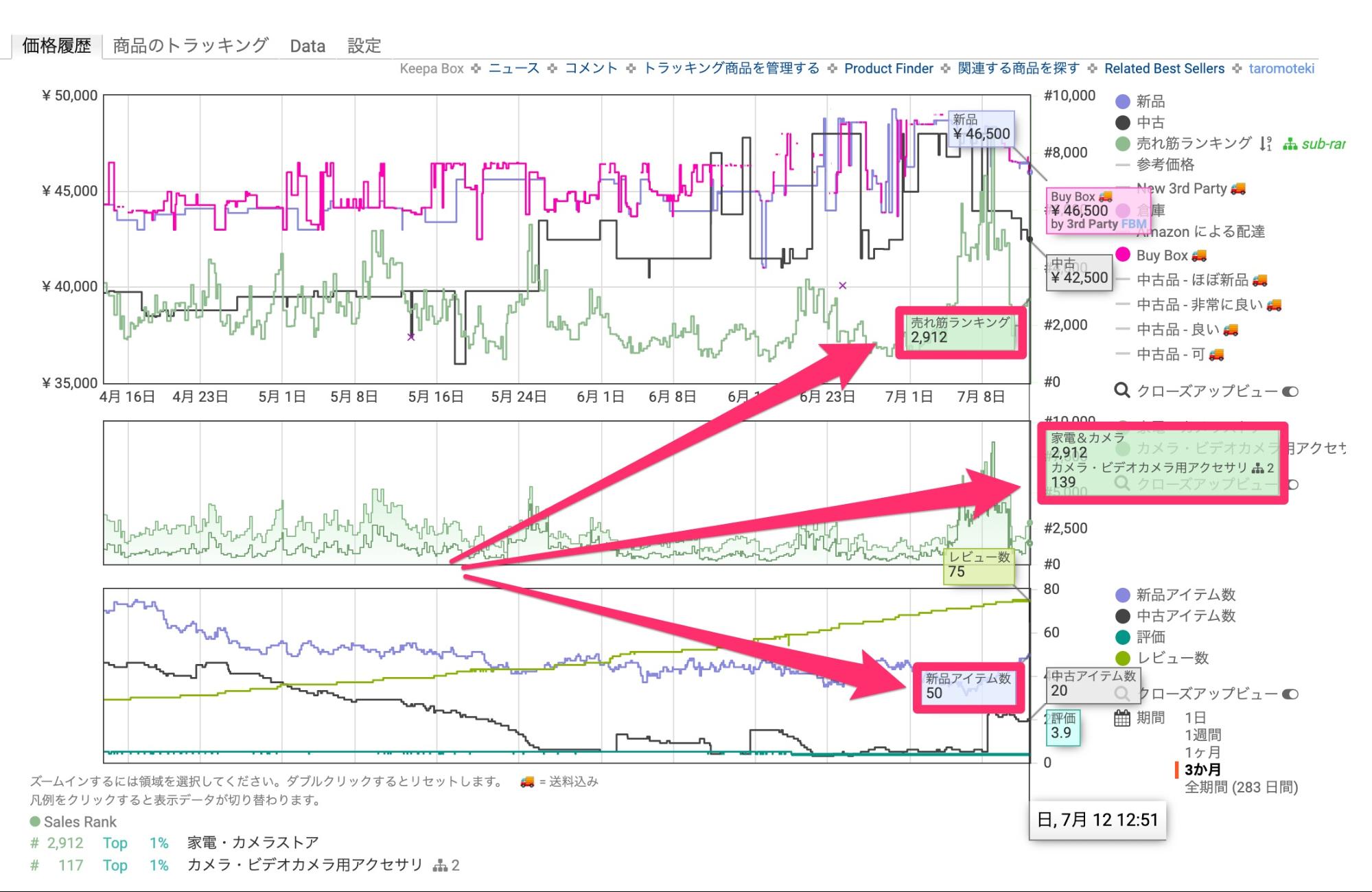
Keepaのグラフにマウスカーソルを合わせると、上画像のように具体的な数字が表示されます。
例えば、上記の商品の場合、ランキングと出品者数を考えると最安値で出品できれば売れるチャンスがあると言えますよね。仕入れ対象にできそうな商品を発見したら、最安値で出品している出品者が何名いるかカウントしましょう。
プライム出品で、なおかつ最安値が10〜20名ほどだったら仕入れ対象にできます。
Keepaを使えば、Amazon商品ページ上で全てのデータを効率的にリサーチできますね。いい感じの商品を見つけたら、仕入れ先とFBAシミュレーターを使って利益を確認しましょう。
Keepa有料版を使えば、シンプルかつ効率的にリサーチすることができます。次の章では、有料版には他にも様々な便利機能を紹介します!
Keepa有料版の便利な機能と使い方
Keepa有料版の便利な機能と使い方を解説します。
プロダクトファインダー
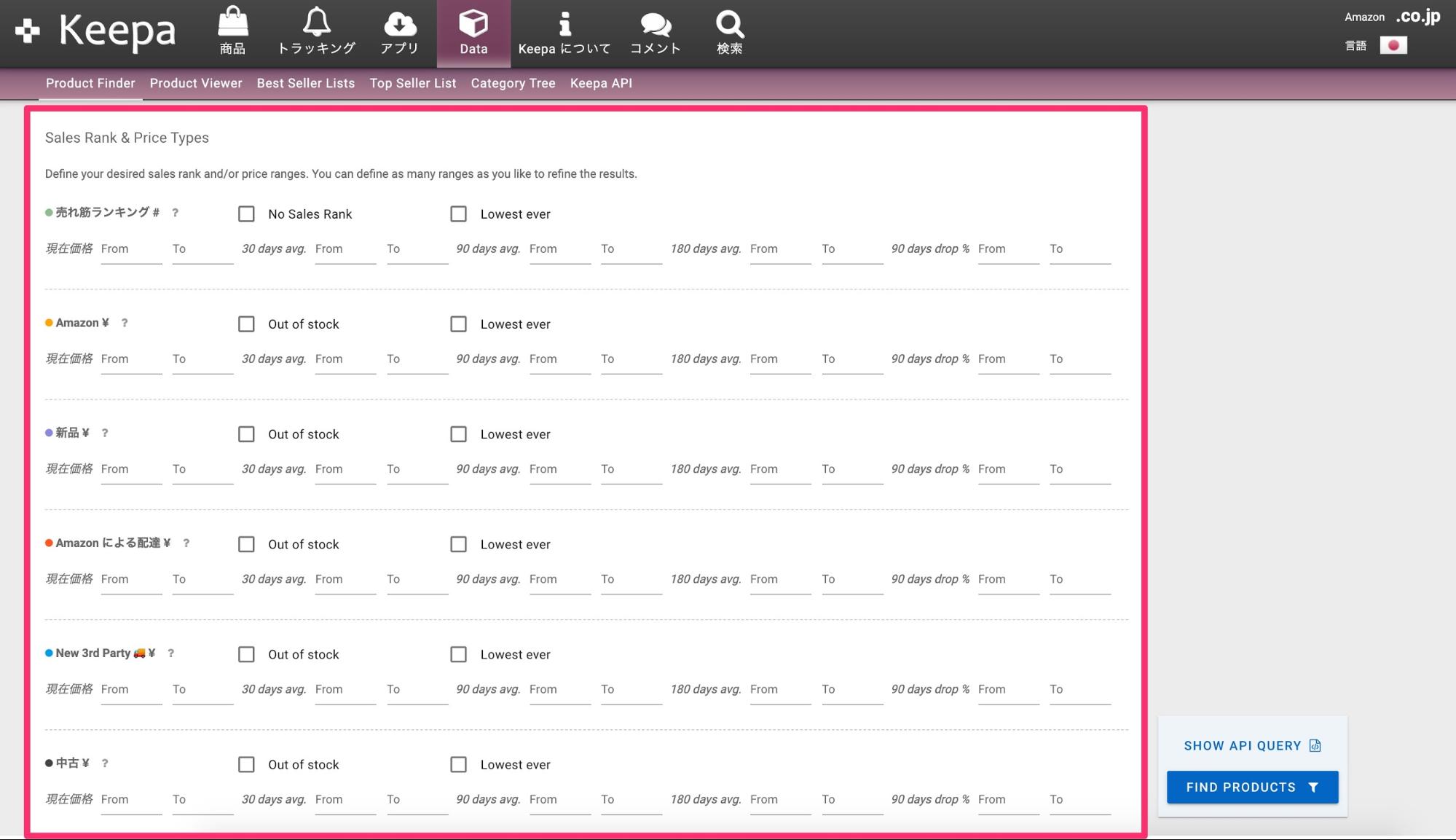
Keepaの有料版では独自の商品検索機能が使えるようになります。
商品検索機能を使うと、仕入れ対象を絞り込む作業がグッと効率化できますよ。
- 商品検索に必要な情報を入力
- 「FIND PRODUCTS」をクリック
- 一覧表示された商品をリサーチ
上記の流れで完了です。
Keepaトップページから「Data」→「Product Finder」の順にクリックしてください。

商品検索ページが表示されるので、検索したい商品のランキングや価格を入力していきましょう。
今回は例として以下のように入力しました。
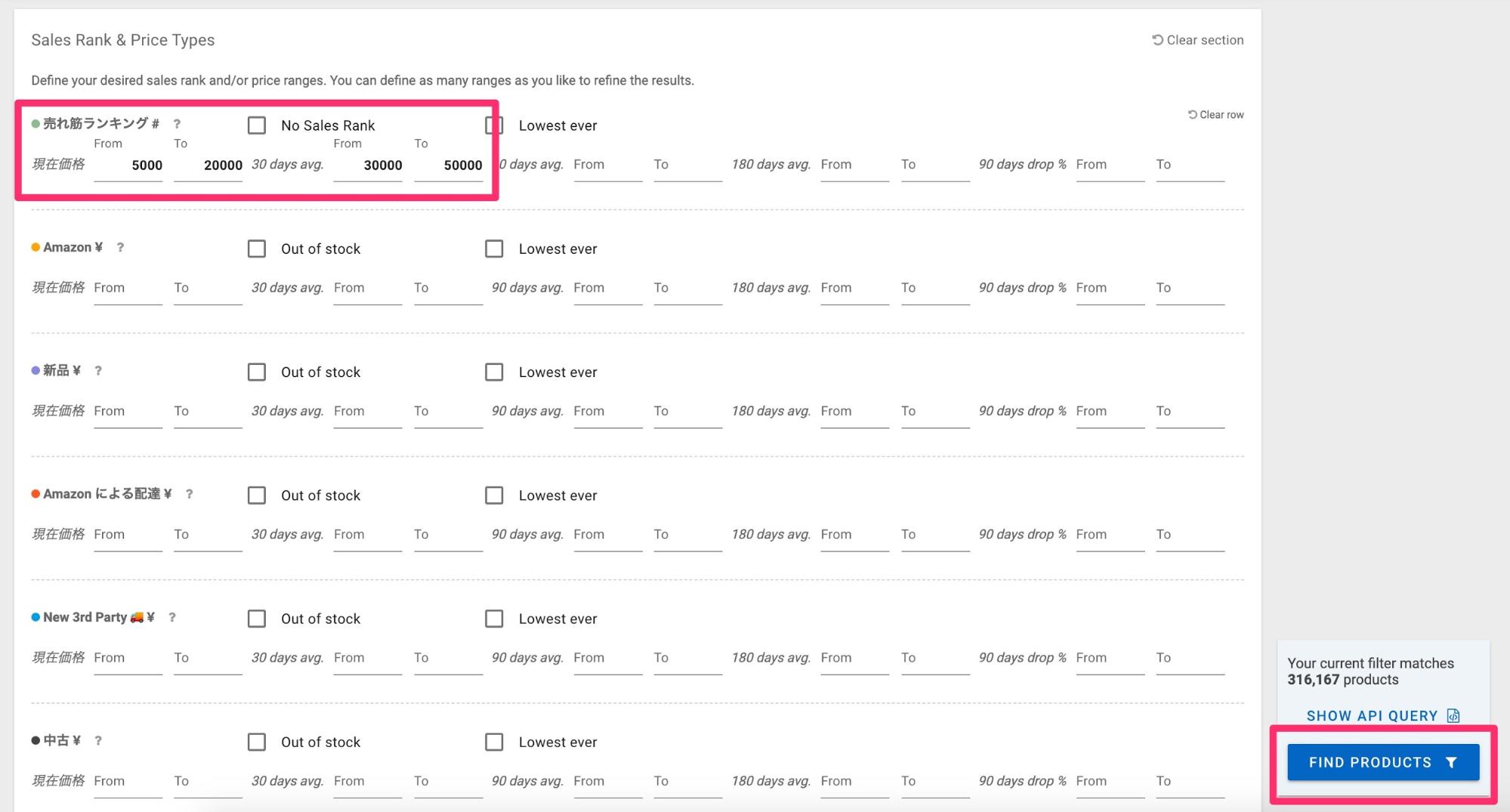
入力が完了したら「FIND PRODUCTS」をクリックしましょう。
すると、下画像のように条件に一致した商品が一覧表示されます。
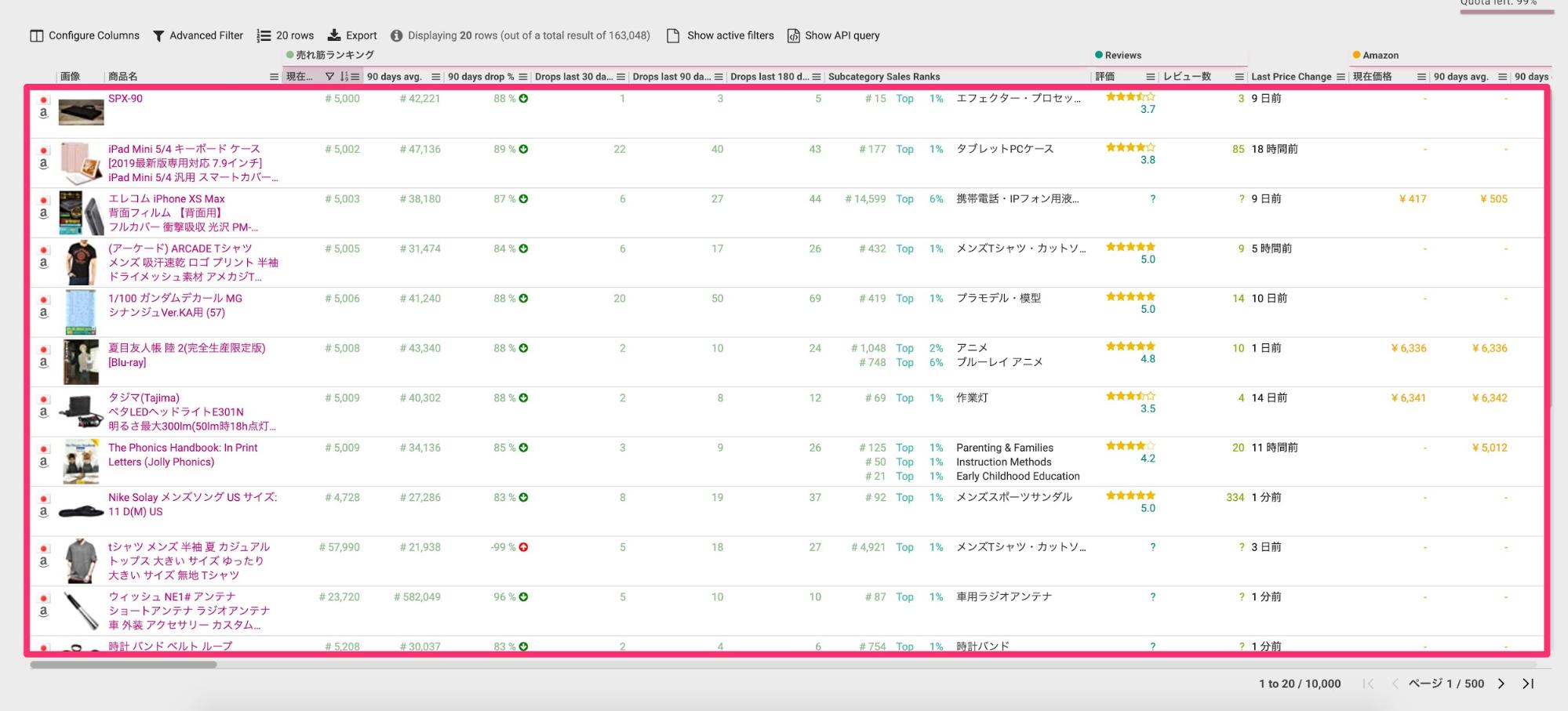
Amazonから検索するよりも効率的に商品を絞り込めます。
あとは上から順にリサーチしていけばOKです。
プロダクトビューアー
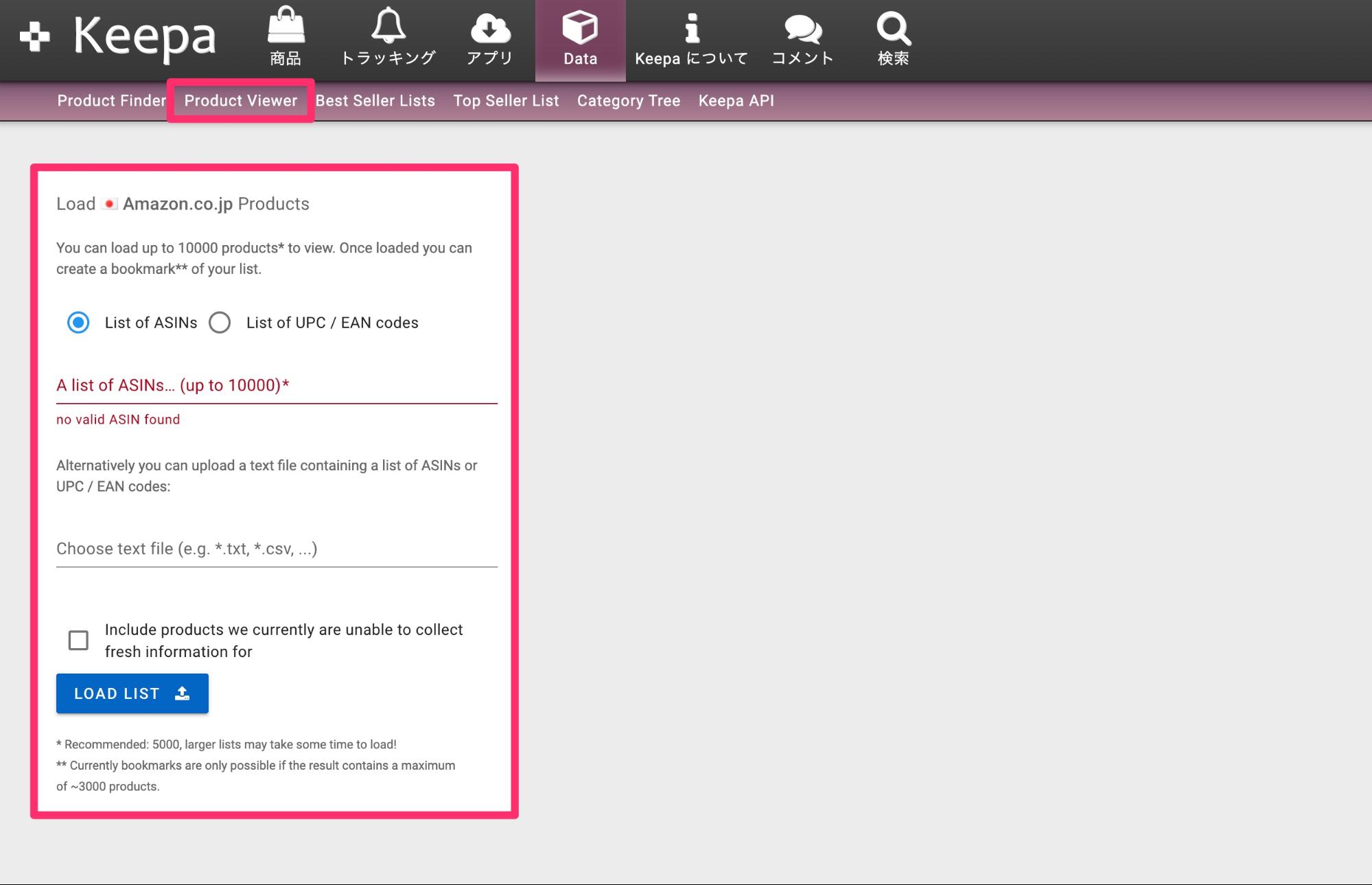
プロダクトビューアーは、気になる商品を1万個登録できる機能です。
- Amazon刈り取り
- プレミア商品の推移分析
- 出品者推移の分析
上記のような使い方に最適ですね。
下画像のようにASINコードを入力して「LOAD LIST」をクリックしてください。

読み込みが完了すると、該当商品の詳細をチェックできるようになります。

通常のリサーチとは別に詳細を細かく分析したい時は、プロダクトビューアーが便利ですよ。
ベストセラーリスト
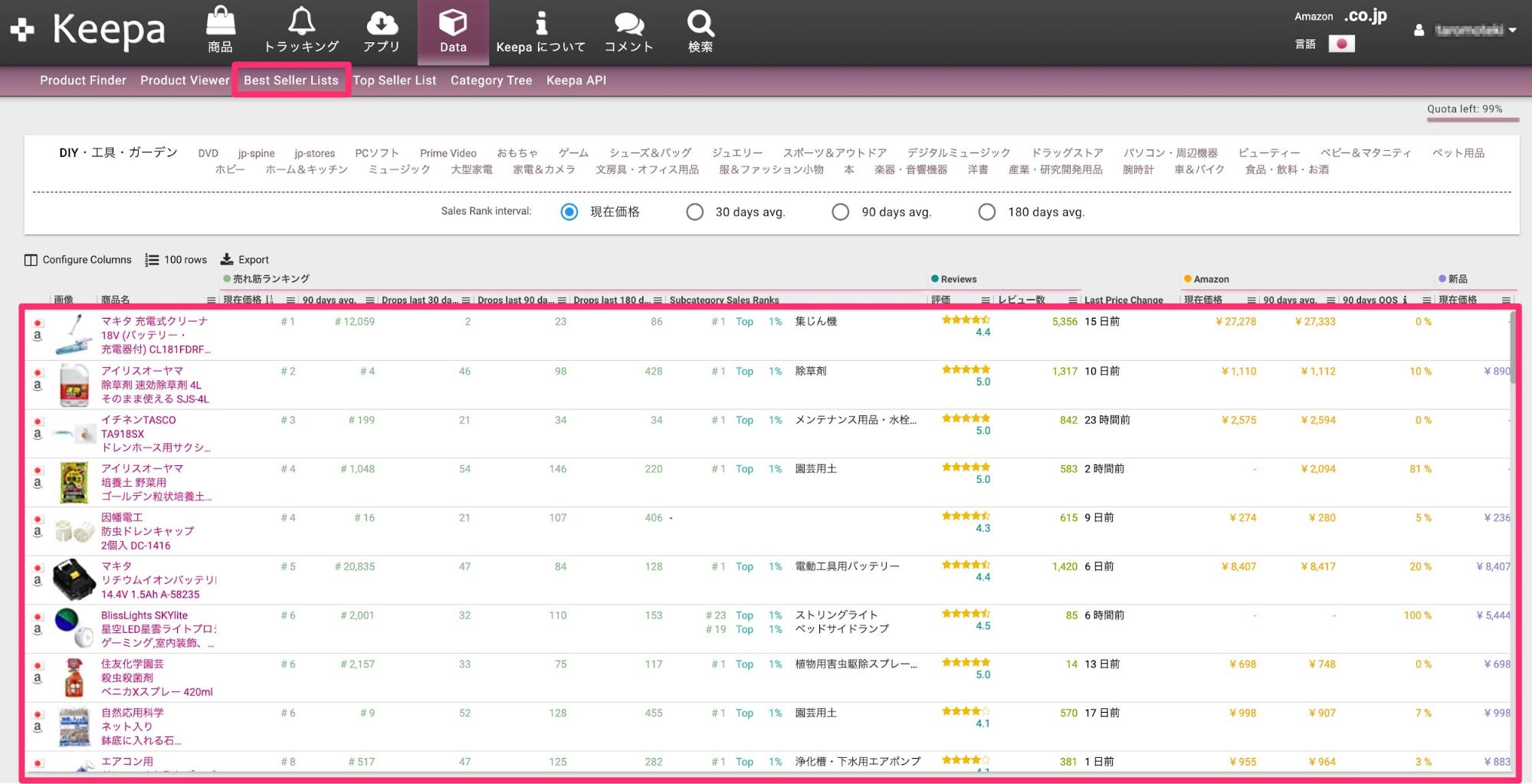
ベストセラーリストは、カテゴリー別のベストセラーを簡単に確認できる機能です。
- 「Data」→「Best Seller List」の順にクリック
- 好きなカテゴリーを選択
上記2ステップでベストセラーを表示できます。
どんな商品に需要があるのかや、トレンド商品を把握する際に非常に便利ですね。売れている商品を把握して、関連商品をリサーチする時にも使えます。
アイデア次第でリサーチを効率化できる便利な機能です。
トップセラーリスト

トップセラーリストは、Amazonで売れ行きのよいセラーをランキング表示できる機能です。
「Data」→「Top Seller List」の順にクリック
トップセラーリストは、Amazonで稼いでいるセラーがどんな商品を出品しているのか分析する際に活用できます。
セラーの出品商品一覧から、新しい仕入れ対象を見つけたり派生リサーチする時に便利ですね。
カテゴリーツリー
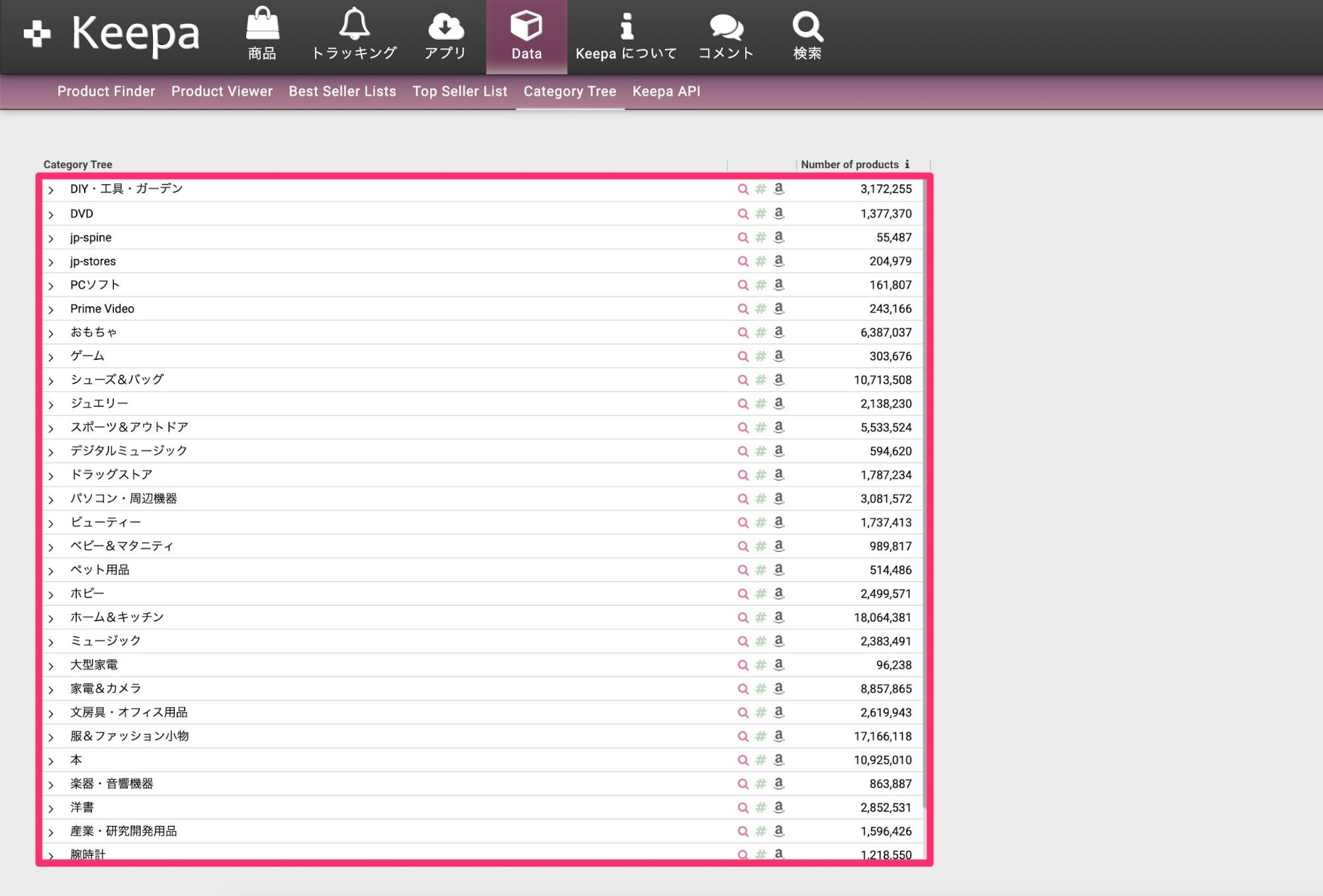
カテゴリーツリーは、カテゴリーから商品を抽出できる機能です。
- 「Data」→「Category Tree」の順にクリック
- カテゴリーを絞り込む
- 検索ボタンをクリック
上記の流れで、特定カテゴリーの商品を絞り込むことができます。
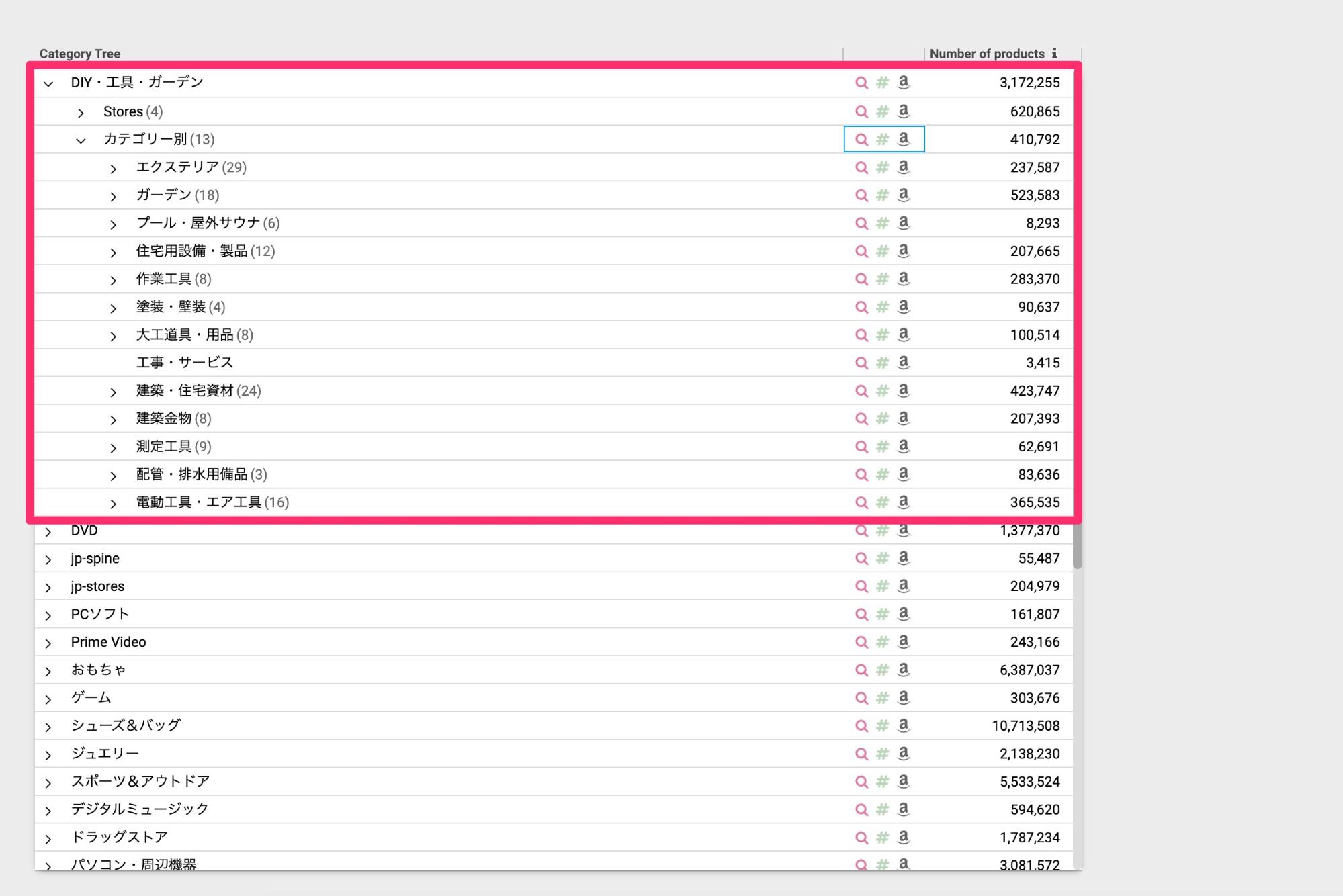
- 虫眼鏡マーク:商品一覧にジャンプ
- #マーク:トップセラーランクにジャンプ
- Amazonマーク:Amazonサイトへジャンプ
上記3つの選択ができるようになっています。
カテゴリーに特化したせどりをしている人にはとても便利な機能と言えるでしょう。
Keepa有料版には、便利かつ効率的にリサーチできる機能が沢山ついています。使い方に慣れてくると迅速に儲かる商品が見つけられるので、ぜひ活用してみてくださいね!
Keepa有料版でできる便利な小技
有料版Keepaを使ってできる便利な小技を3つ紹介します。
Amazon本体がいてもカートが取れる商品を見つけられる
商品リサーチをしていると「これもAmazon本体が出品してるじゃん」と萎えることがありますよね?
多くのせどらーは「Amazonがいる=カートが取れない」と考えてスルーするはずです。しかし、実際はAmazon本体がいてもカートを取得できる商品があります。
Keepaの有料版を使えば、自動でAmazonがいてもカートを取得できる商品を見つけられるんです。
実際にKeepaで抽出した際の画像は以下の通り。

Amazonのカート取得率が2%に対し、個人の出品者は98%の取得率になっていることが分かりますよね。
こんな美味しい商品を販売している出品者は、他にも同じような商品を扱っているかもしれません。賢い出品者をセラーリサーチすれば、超効率的に利益商品を見つけられるでしょう。
詳しいやり方については、下記記事で解説しています。

Amazon本体が在庫切れしてる商品を見つけられる
次はAmazon本体が在庫切れしている商品も、Keepaの有料版なら簡単に抽出できちゃいます。
例えば、以下のような商品です。
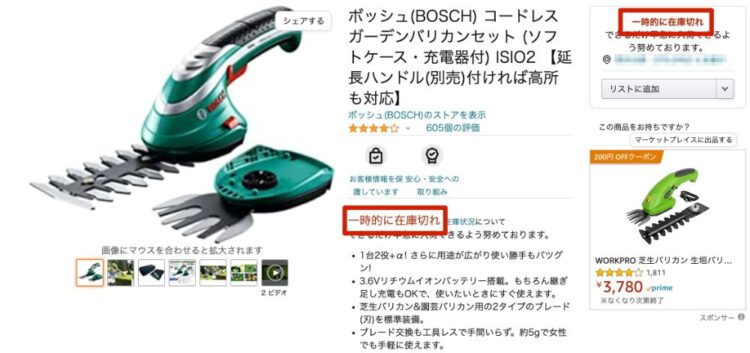
こちらの商品は、Amazon本体が9,560円で販売していました。
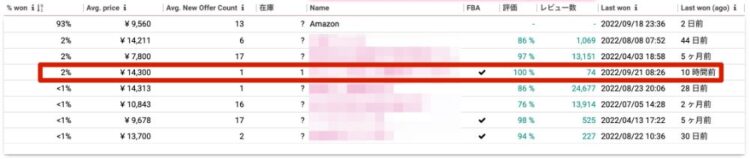
しかし、在庫切れをした後は別の出品者が14,300円で販売しています。
Keepaの有料版を活用すれば、実際に売れた金額やカートの取得率まで分かってしまうんです!
ちなみにこの商品は、Amazon本体が販売している値段(9,560円)で刈り取って14,300円で販売すれば、2,000円ほどの利益が出ます。
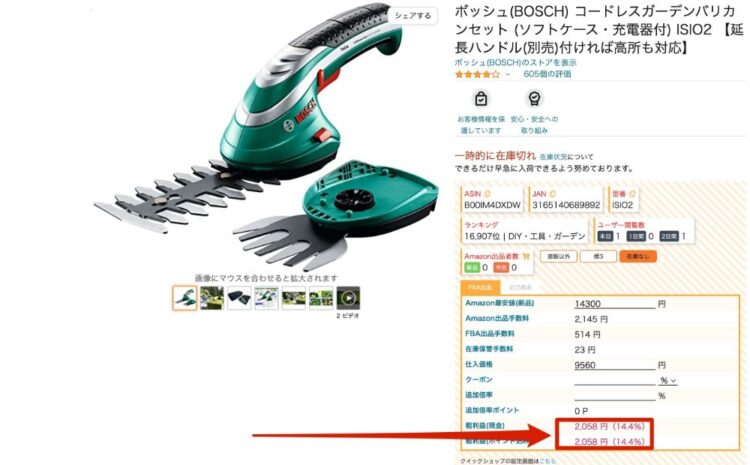
Amazonが在庫切れしている商品を抽出して、価格競争の沼から抜け出しましょう。

自己発送がカートを取得している商品を見つけられる
商品リサーチを行う際、自己発送の商品をスルーしていませんか?
自己発送がカートを取得している商品の場合、FBA納品するだけでカートを独占できる可能性があります。
Keepa有料版なら、自己発送がカートを取得している商品を簡単に抽出可能です。
例えば、以下の商品。
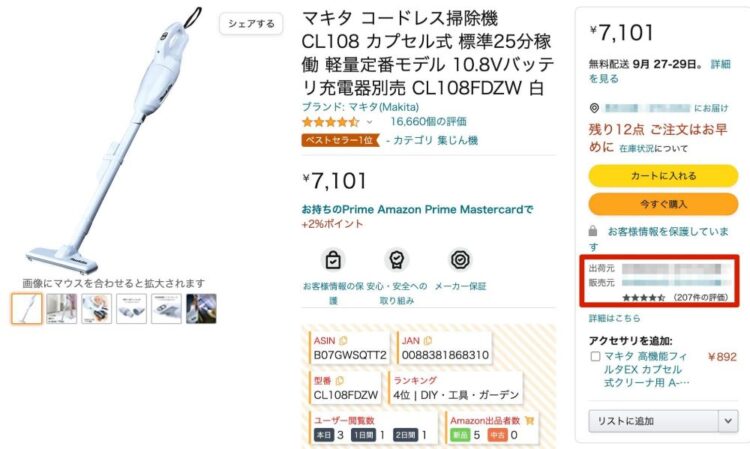
自己発送の出品者がカートを取得しています。
過去にAmazonが出品していたようですが、2ヶ月前から個人の出品者のみになっています。
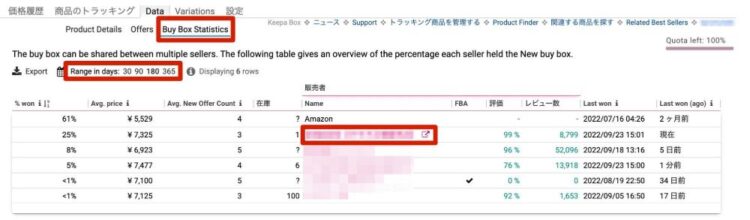
こういった商品を安く仕入れてFBA納品すれば、ほぼカートを独占できるでしょう。
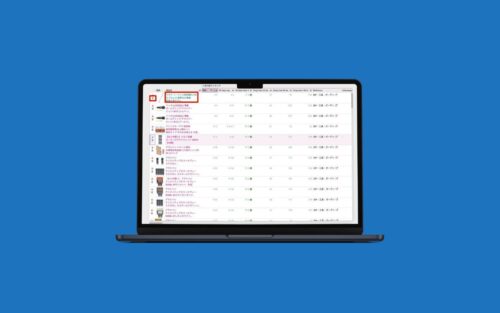
数クリックで自己発送がカートを取得している商品を抽出できるのは、他のリサーチツールにはないKeepaの特徴です。有料版にするメリットはかなり大きいかなと思います。
Keepa有料版の解約方法
最後にKeepa有料版の解約方法を解説します。
- アカウント名→「サブスクリプション」の順にクリック
- 「CANCEL」のボタンをクリック
- 「CANCEL SUBSCRIPTION」をクリック
上記3ステップで完了です。
Keepaトップページ右上にあるアカウント名から「サブスクリプション」を選択します。

次に画面左側に表示される「CANCEL」をクリックします。
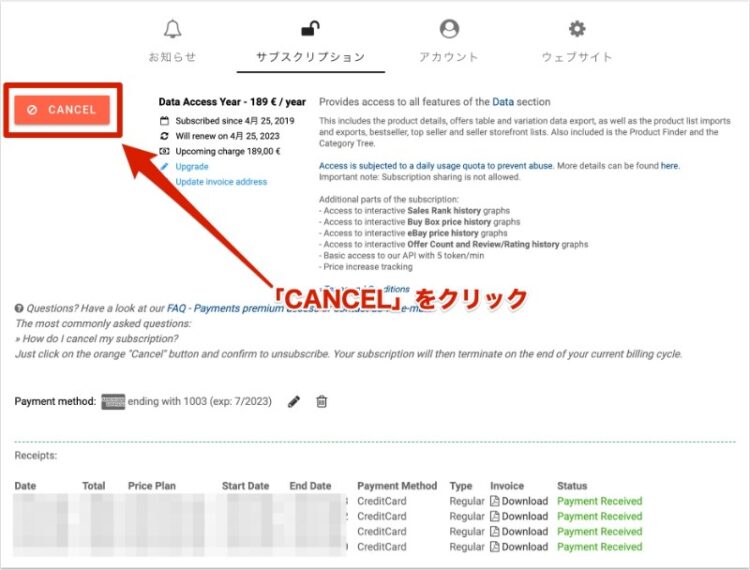
ボタンをクリックすると下画像のようなメニューが表示されるので「CANCEL SUBSCRIPTION」をクリックしてください。

解約が完了するとボタンのスイッチがオフになっていることが分かります。
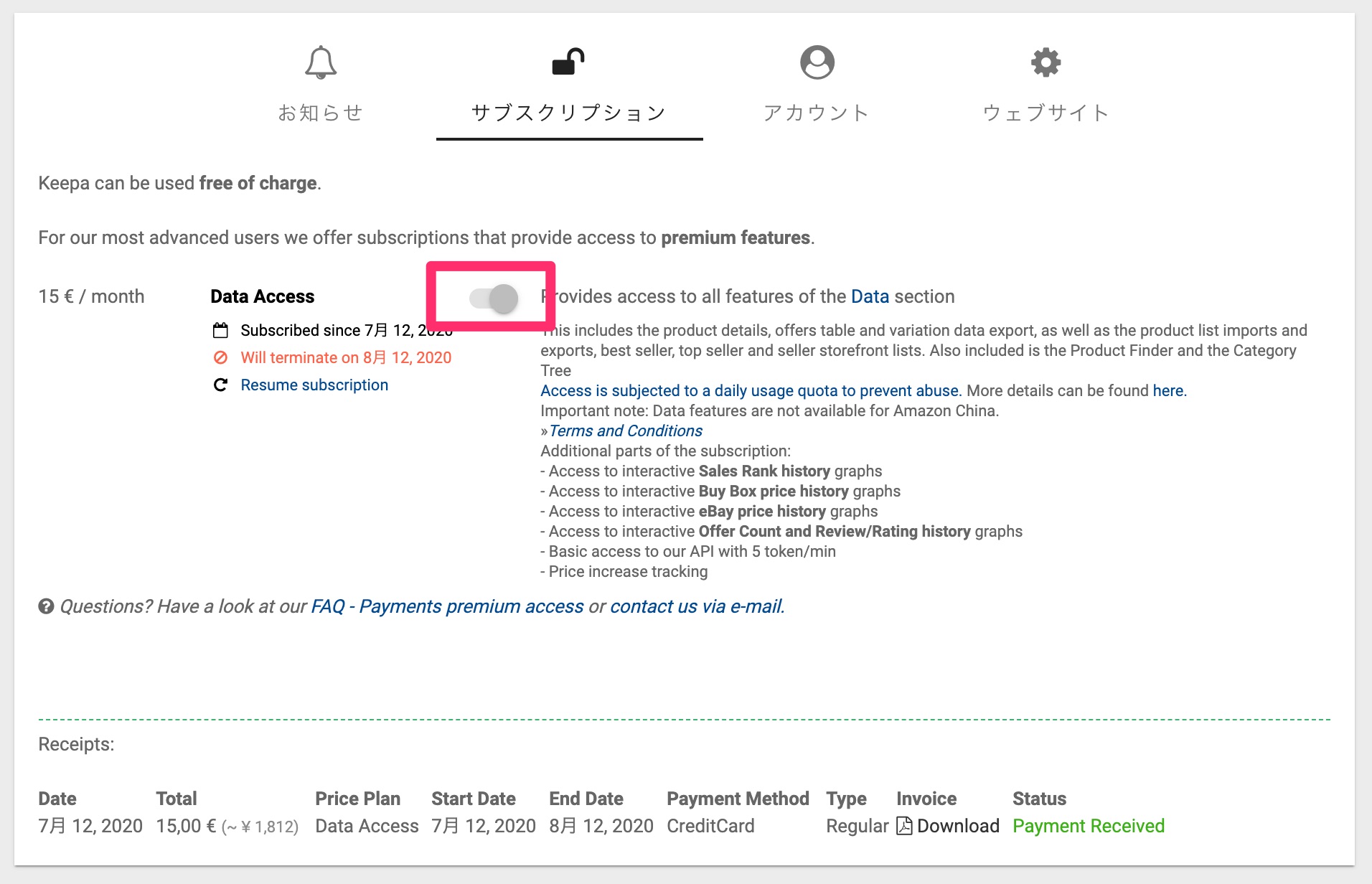
これでKeepa有料版の解約手続きは完了です。
ちなみにKeepaを解約しても期限までは有料版を使うことができます。
例えば、7月12日に契約して、同じ日に解約すれば8月12日まで有料版を使用可能です。
有料版を使ってみたものの「自分には合わないな」と感じた方は、サクッと解約しちゃいましょう。
Keepa有料版に関するよくある質問
Keepa有料版に関するよくある質問をまとめました。
他の有料ツールでもKeepaのグラフが表示されるけど何が違うの?
Keepaは、様々なリサーチツールにランキング表示機能を提供しています。
Keepaより安い有料ツールは多いため「なら他の有料ツールを使えばいいじゃん!」と思う方もいるでしょう。
しかし、他の有料リサーチツールはランキング表示ができるだけで、Keepaの便利機能が使えるわけではありません。
- Amazon本体がいるけどカートが取れる商品
- Amazon本体が在庫切れしている商品
- 自己発送がカートを取得している商品
例えば、上記のような商品を抽出できるのはKeepaならではです。
他の有料ツールにはできない詳細なリサーチができるので、Keepaの有料版を使う価値はかなり高いですよ。
どんな支払い方法が使える?
Keepaの有料プランに支払いは、クレジットカードかデビットカードが使えます。
クレジットカードを持っていない方は、審査なしで作れるデビットカードを持っておくと重宝しますよ。クレジットカードと同じように使えますが、銀行から直接代金が引き落とされるので、使いすぎる心配がありません。
また、クレジットカードと同じく、独自のポイントを貯めることも可能です。
スマホでも使える?
はい。Keepaはスマホでも使えます。
ただし、商品リサーチをスマホで行なうのはおすすめしません。画面の小さいスマホの場合、表示できる情報量に限りがあるからです。
Keepaは様々な情報を一覧表示するのに長けているので、ツールの特徴を最大限発揮するためにもパソコンを使うようにしましょう。



まとめ
Keepaは有料版にすることで、せどりのリサーチに大活躍する便利な機能が使えるようになります。
人によっては「月5,300円は高いよな」と感じるかもしれません。そんな方は、ぜひ1ヶ月だけ有料版Keepaを使ってみてほしいです。
きっと「こんなに効率的にリサーチできるなら月5,300円払ってもいいよな」と感じるはず。
Amazonの商品ページ上で様々なグラフを表示できるのは、Keepaならではの魅力です。また、グラフ表示以外にも商品検索やセラーランキングなど、リサーチに活用できる機能が沢山ついています。
ぜひ、少しでも気になる方はKeepa有料版を利用してみてください。
結論として値上げ後も、せどりのリサーチツールとしての価値は依然高いと言えます。